
Panduan Migrasi Email
Migrasi dari Microsoft 365 ke RuangMail
Panduan cutover dari Exchange Online/Microsoft 365 ke RuangMail dengan Mailbox Migration SmarterMail dan pengamanan DNS.
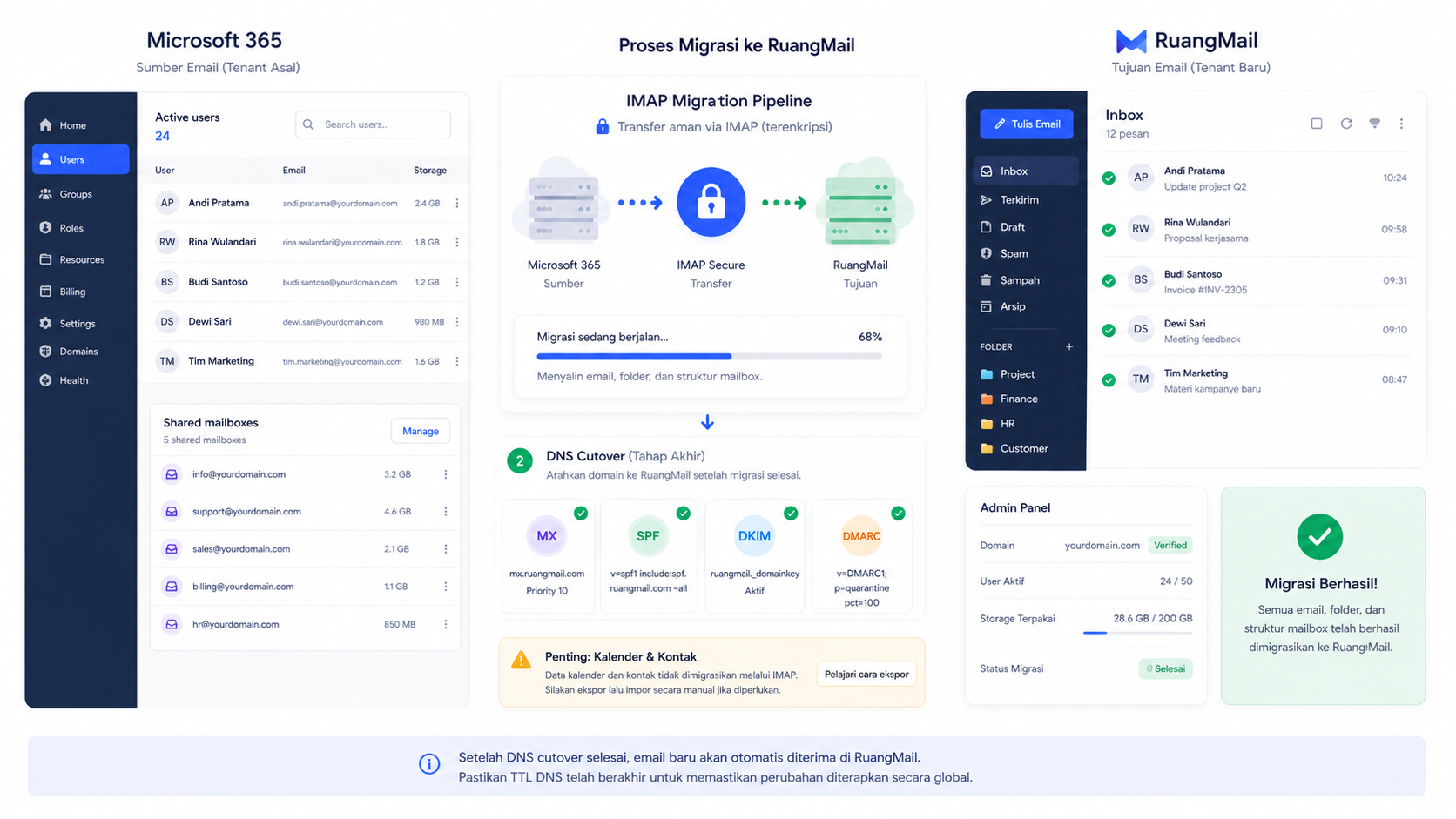
Urutan DNS yang Aman
1. Sebelum Migrasi
Jangan pindahkan MX dulu. Biarkan semua DNS email lama tetap aktif agar email baru masih masuk ke provider lama selama data ditarik ke RuangMail. Jika memungkinkan, turunkan TTL DNS ke 300 detik beberapa jam sebelum cutover.
2. Saat Migrasi
Di RuangMail, buat domain dan mailbox lebih dulu. Saat mengisi Server Address di SmarterMail, gunakan alamat server lama yang masih bisa diakses, misalnya hostname provider lama atau mail.domainanda.com sebelum DNS mail dipindah.
3. Setelah Data Tersalin
Setelah migrasi awal selesai, jalankan sinkronisasi ulang untuk email yang baru masuk. Setelah itu baru ubah MX, CNAME mail, SPF, DKIM, DMARC, dan autodiscover ke record RuangMail.
Record DNS RuangMail Setelah Migrasi Selesai
Gunakan domain Anda sendiri untuk host seperti @, mail, _dmarc, dan selector DKIM dari dashboard RuangMail.
mx1.mxfilter.net. priority 10SpamExperts Mail Exchangemx2.mxfilter.net. priority 10SpamExperts Mail Exchangemx3.mxfilter.net. priority 20SpamExperts Mail Exchangemx4.mxfilter.net. priority 20SpamExperts Mail Exchangeeu1.workspace.org.Webmail dan portal SmarterMaileu1.workspace.org.Auto configuration / MAPIv=spf1 include:_spf.workspace.org -allSPF pengiriman RuangMailv=DMARC1; p=none; sp=noneDMARC awal yang aman untuk monitoringv=DKIM1; k=rsa; h=sha256; p=...DKIM wajib agar domain tidak berisiko diblokirCara Migrasi dari Webmail SmarterMail RuangMail
- 1Login ke webmail RuangMail di mail.ruangmail.com menggunakan akun email tujuan yang sudah dibuat.
- 2Klik ikon Settings, lalu buka menu Connectivity.
- 3Pada kartu Mailbox Migration, klik tombol Migrate.
- 4Pilih layanan sumber yang sesuai, misalnya Microsoft 365. Jika tidak ada pilihan khusus, gunakan Other Mail Server atau IMAP.
- 5Isi Items to Import. Email selalu umum tersedia; kontak, kalender, tasks, dan notes hanya bisa ikut jika provider sumber mendukung.
- 6Isi Server Address dengan server lama, Type pilih IMAP, Port gunakan 993, aktifkan Require SSL, lalu isi email dan password akun lama.
- 7Jangan aktifkan Delete existing SmarterMail mailbox items kecuali Anda memang ingin menghapus isi mailbox RuangMail yang sudah ada dan menggantinya dengan data migrasi.
- 8Mulai migrasi dan biarkan berjalan di background. Anda tetap bisa memakai SmarterMail selama proses berjalan.
Untuk migrasi dari SmarterMail lain ke RuangMail, MAPI/EWS perlu aktif di server sumber agar kontak, kalender, tasks, dan notes bisa ikut. Jika hanya memakai IMAP, yang dipindahkan umumnya hanya email dan folder mailbox.
Sebelum Mulai
- 1Pastikan akses Microsoft 365 Admin Center, Exchange Admin Center, dan DNS domain tersedia.
- 2Inventaris user, shared mailbox, alias, distribution group, dan rule forwarding.
- 3Konfirmasi kebutuhan kontak, kalender, OneDrive, dan Teams karena migrasi email IMAP tidak memindahkan data tersebut.
Ekspor dan Persiapan dari Microsoft 365
- 1Pastikan akses IMAP Exchange Online tersedia untuk akun yang akan dimigrasikan.
- 2Siapkan app password atau metode autentikasi yang kompatibel untuk migrasi.
- 3Ekspor PST dari Outlook untuk mailbox eksekutif atau arsip penting sebagai backup tambahan.
Impor ke RuangMail
- 1Buat akun email, alias, dan shared identity yang diperlukan di RuangMail.
- 2Login ke mail.ruangmail.com, buka Settings > Connectivity > Mailbox Migration, lalu pilih Microsoft 365/Office atau gunakan server outlook.office365.com jika diminta.
- 3Lakukan sinkronisasi bertahap: akun prioritas, akun aktif harian, lalu arsip atau akun jarang dipakai.
Cutover DNS
- 1Setelah sinkronisasi selesai, ganti MX Microsoft 365 ke mx1.mxfilter.net, mx2.mxfilter.net, mx3.mxfilter.net, dan mx4.mxfilter.net.
- 2Ubah CNAME mail dan autodiscover ke eu1.workspace.org, lalu perbarui SPF agar tidak memuat Microsoft 365 jika layanan tersebut tidak lagi mengirim email.
- 3Tambahkan DKIM dari dashboard RuangMail dan gunakan DMARC awal p=none sebelum menaikkan policy ke quarantine atau reject.
Validasi Setelah Migrasi
- 1Tes kirim-terima dari Gmail, Outlook.com, dan domain internal.
- 2Pastikan akun di Outlook desktop/mobile sudah memakai konfigurasi RuangMail.
- 3Pantau bounce, quarantine, dan folder spam selama beberapa hari pertama.
Catatan Penting
- Shared mailbox Microsoft 365 perlu dipetakan ulang sebagai mailbox atau alias sesuai kebutuhan di RuangMail.
- Migrasi IMAP tidak memindahkan kalender, kontak, task, Teams, atau file Microsoft 365.