
Panduan Migrasi Email
Migrasi dari cPanel ke RuangMail
Pindahkan mailbox dari email hosting berbasis cPanel ke RuangMail menggunakan Mailbox Migration SmarterMail dan cutover DNS yang rapi.
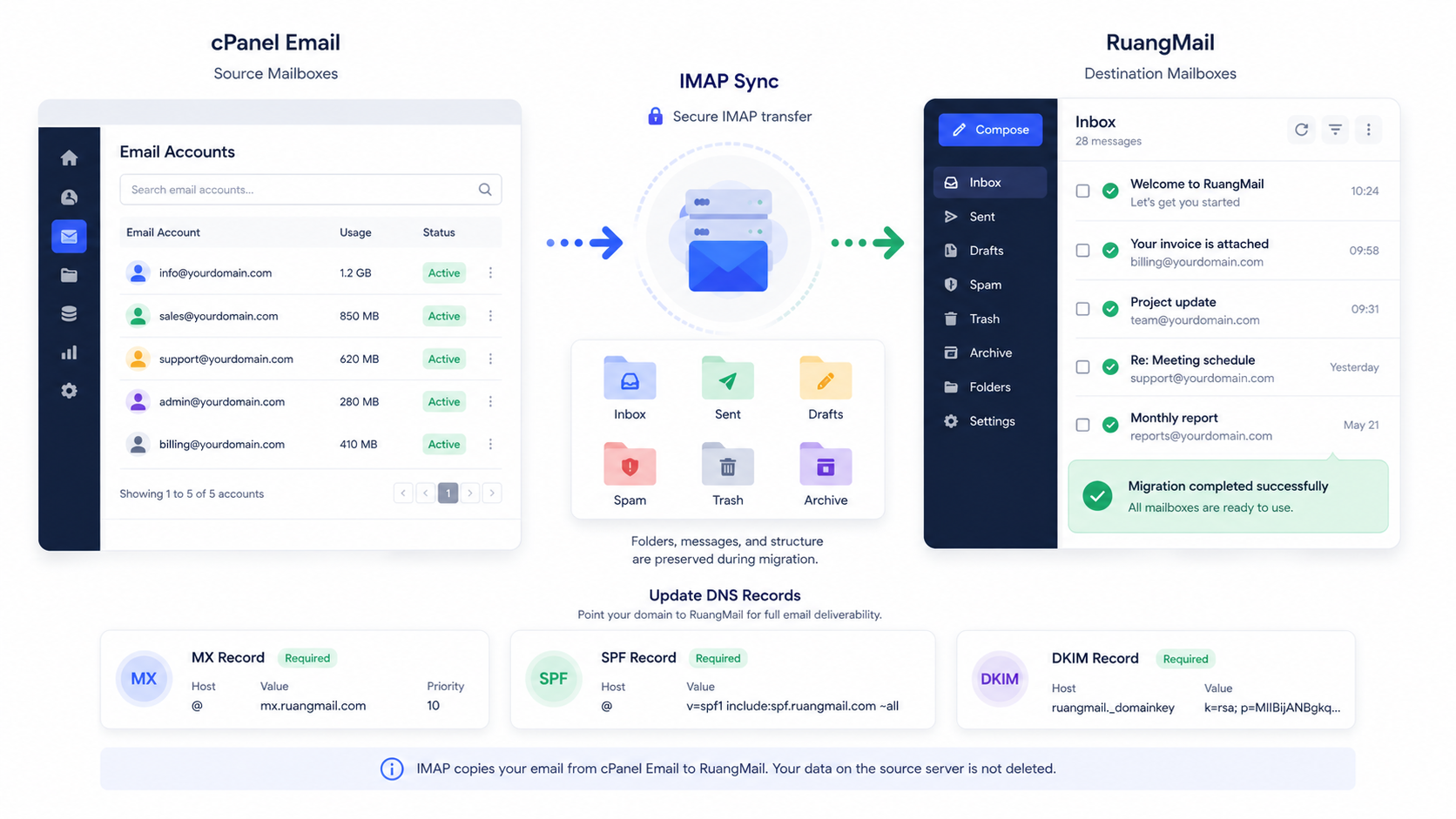
Urutan DNS yang Aman
1. Sebelum Migrasi
Jangan pindahkan MX dulu. Biarkan semua DNS email lama tetap aktif agar email baru masih masuk ke provider lama selama data ditarik ke RuangMail. Jika memungkinkan, turunkan TTL DNS ke 300 detik beberapa jam sebelum cutover.
2. Saat Migrasi
Di RuangMail, buat domain dan mailbox lebih dulu. Saat mengisi Server Address di SmarterMail, gunakan alamat server lama yang masih bisa diakses, misalnya hostname provider lama atau mail.domainanda.com sebelum DNS mail dipindah.
3. Setelah Data Tersalin
Setelah migrasi awal selesai, jalankan sinkronisasi ulang untuk email yang baru masuk. Setelah itu baru ubah MX, CNAME mail, SPF, DKIM, DMARC, dan autodiscover ke record RuangMail.
Record DNS RuangMail Setelah Migrasi Selesai
Gunakan domain Anda sendiri untuk host seperti @, mail, _dmarc, dan selector DKIM dari dashboard RuangMail.
mx1.mxfilter.net. priority 10SpamExperts Mail Exchangemx2.mxfilter.net. priority 10SpamExperts Mail Exchangemx3.mxfilter.net. priority 20SpamExperts Mail Exchangemx4.mxfilter.net. priority 20SpamExperts Mail Exchangeeu1.workspace.org.Webmail dan portal SmarterMaileu1.workspace.org.Auto configuration / MAPIv=spf1 include:_spf.workspace.org -allSPF pengiriman RuangMailv=DMARC1; p=none; sp=noneDMARC awal yang aman untuk monitoringv=DKIM1; k=rsa; h=sha256; p=...DKIM wajib agar domain tidak berisiko diblokirCara Migrasi dari Webmail SmarterMail RuangMail
- 1Login ke webmail RuangMail di mail.ruangmail.com menggunakan akun email tujuan yang sudah dibuat.
- 2Klik ikon Settings, lalu buka menu Connectivity.
- 3Pada kartu Mailbox Migration, klik tombol Migrate.
- 4Pilih layanan sumber yang sesuai, misalnya cPanel Email. Jika tidak ada pilihan khusus, gunakan Other Mail Server atau IMAP.
- 5Isi Items to Import. Email selalu umum tersedia; kontak, kalender, tasks, dan notes hanya bisa ikut jika provider sumber mendukung.
- 6Isi Server Address dengan server lama, Type pilih IMAP, Port gunakan 993, aktifkan Require SSL, lalu isi email dan password akun lama.
- 7Jangan aktifkan Delete existing SmarterMail mailbox items kecuali Anda memang ingin menghapus isi mailbox RuangMail yang sudah ada dan menggantinya dengan data migrasi.
- 8Mulai migrasi dan biarkan berjalan di background. Anda tetap bisa memakai SmarterMail selama proses berjalan.
Untuk migrasi dari SmarterMail lain ke RuangMail, MAPI/EWS perlu aktif di server sumber agar kontak, kalender, tasks, dan notes bisa ikut. Jika hanya memakai IMAP, yang dipindahkan umumnya hanya email dan folder mailbox.
Sebelum Mulai
- 1Catat daftar alamat email aktif, alias, forwarder, dan mailing list di cPanel.
- 2Pastikan Anda memiliki akses ke cPanel, DNS manager domain, dan dashboard RuangMail.
- 3Turunkan TTL record MX, SPF, DKIM, dan DMARC menjadi 300 detik minimal beberapa jam sebelum cutover.
Ekspor dan Persiapan dari cPanel Email
- 1Masuk ke cPanel, buka Email Accounts, lalu pastikan setiap mailbox masih bisa login via webmail atau IMAP.
- 2Catat hostname IMAP lama, biasanya mail.domainanda.com atau hostname server hosting.
- 3Jika mailbox besar, unduh backup lokal dari File Manager atau gunakan mail client untuk salinan tambahan.
Impor ke RuangMail
- 1Buat domain dan akun email yang sama di RuangMail sebelum MX dipindahkan.
- 2Login ke mail.ruangmail.com, buka Settings > Connectivity > Mailbox Migration, lalu pilih migrasi dari server IMAP lama.
- 3Migrasikan mailbox prioritas lebih dulu, seperti info@, admin@, sales@, dan akun tim operasional.
Cutover DNS
- 1Setelah data utama tersalin dan sinkronisasi ulang selesai, ubah MX domain ke mx1.mxfilter.net, mx2.mxfilter.net, mx3.mxfilter.net, dan mx4.mxfilter.net.
- 2Ubah CNAME mail dan autodiscover ke eu1.workspace.org agar webmail, portal, dan auto configuration mengarah ke RuangMail.
- 3Pasang SPF include:_spf.workspace.org, DKIM dari dashboard, dan DMARC awal p=none agar reputasi pengiriman tetap sehat.
Validasi Setelah Migrasi
- 1Kirim email uji dari Gmail ke akun RuangMail dan balas kembali dari webmail RuangMail.
- 2Cek folder Inbox, Sent, Drafts, Trash, dan custom folder untuk memastikan struktur mailbox ikut terbawa.
- 3Pantau log bounce selama 24 jam pertama sebelum menutup email hosting lama.
Catatan Penting
- Jangan langsung menghapus akun email di cPanel setelah MX berpindah. Simpan minimal 3-7 hari sebagai fallback.
- Jika website masih berada di hosting cPanel, jangan hapus record A/CNAME website saat mengubah record email.